
¿Cómo instalar Node.js en el sistema operativo Windows?

Instalar Node.js en un sistema operativo Windows es un proceso sencillo, pero seguir los pasos y precauciones correctos puede ayudarle a evitar errores de instalación comunes. A continuación se incluye una guía paso a paso, que incluye las consideraciones de cada paso y los posibles problemas, para garantizar un proceso de instalación sin problemas.
Descargar el instalador de Node.js:
- Visite el sitio web oficial de Node.js ( https://nodejs.org/ ).
- Seleccione la versión LTS adecuada para su sistema.
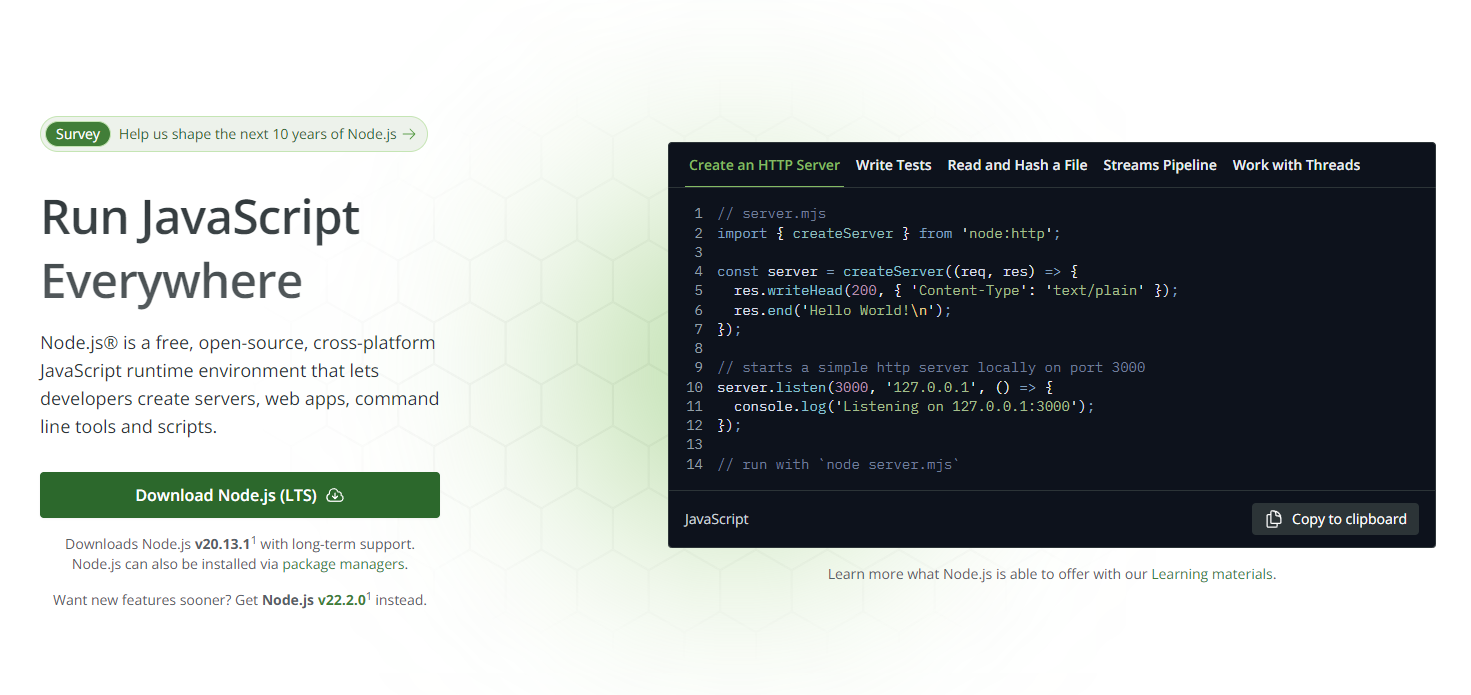
Nota: Asegúrese de elegir la versión que coincida con la arquitectura de su sistema operativo (32 bits o 64 bits).
Consejo de error: Si descarga una versión incompatible, es posible que el instalador no se inicie o no funcione correctamente después de la instalación.
Ejecute el instalador:
- Haga doble clic en el archivo MSI descargado para iniciar la instalación.
- Siga las instrucciones del asistente de instalación; normalmente, la configuración predeterminada está bien.
- Asegúrate de marcar la opción "Agregar a RUTA".
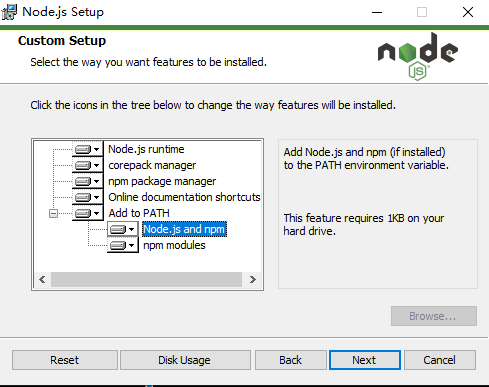
Nota: Evite el uso de caracteres especiales o caracteres que no estén en inglés en la ruta de instalación, ya que esto puede impedir que otros programas reconozcan Node.js.
Sugerencia de error: Si no puede reconocer los comandos node o npm en la línea de comandos después de la instalación, es probable que se deba a que Node.js no se agregó a la ruta del sistema.
Verificar la instalación:
- Una vez completada la instalación, abra una ventana del símbolo del sistema para verificar la instalación.
- Escriba
node -vynpm -vpara comprobar las versiones.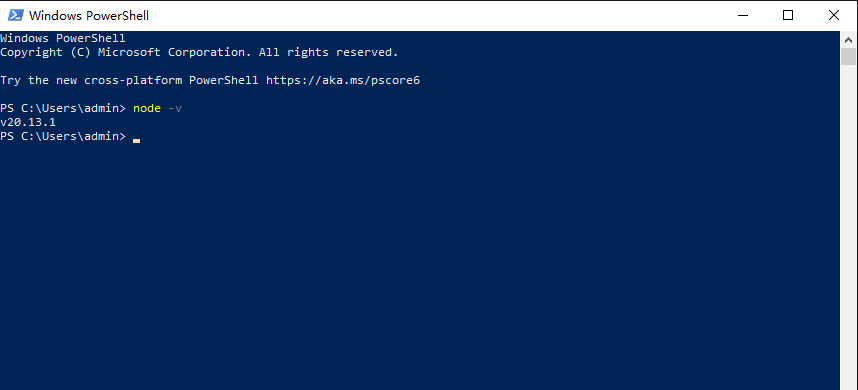
Nota: Utilice el símbolo del sistema en lugar de PowerShell para realizar pruebas, ya que PowerShell a veces puede mostrar un comportamiento inconsistente.
Sugerencia de error: Si el símbolo del sistema devuelve un error como "el nodo no se reconoce como un comando interno o externo, programa ejecutable o archivo por lotes", generalmente significa que Node.js no se agregó correctamente a la ruta del sistema.
Primeros pasos:
Ahora puedes empezar a utilizar Node.js y npm para desarrollar tus aplicaciones.
1. Verifique la versión de Node.js
Para verificar la versión instalada actual de Node.js, ingrese el siguiente comando en el símbolo del sistema:
nodo -vo
nodo --versión2. Ejecutar un script de Node.js
Para ejecutar un archivo de script Node.js, (por ejemplo, app.js), navegue hasta el directorio que contiene el archivo en el símbolo del sistema y use el siguiente comando:
nodo app.js3. Instalar paquetes NPM
Cuando utilice Node.js, es posible que necesite instalar varios paquetes npm. Para instalar paquetes npm global o localmente, use los siguientes comandos:
Para instalar un paquete como dependencia del proyecto:
npm install nombre-paquetePara instalar un paquete como una dependencia global (puede requerir privilegios de administrador):
npm install -g nombre-paquete4. Actualizar paquetes NPM
Para actualizar los paquetes npm en el directorio actual, utilice los siguientes comandos:
Actualice todos los paquetes a la última versión:
actualización de npmActualizar un paquete específico:
nombre-paquete de actualización de npm5. Ver paquetes NPM instalados
Para ver todos los paquetes npm instalados, utilice los siguientes comandos:
Ver paquetes instalados globalmente:
npm lista -g --profundidad 0Ver paquetes instalados en el proyecto actual:
lista npm --profundidad 06. Desinstalar paquetes NPM
Si necesita eliminar un paquete de su proyecto, utilice los siguientes comandos:
Desinstalar un paquete de las dependencias del proyecto:
npm desinstalar nombre-paqueteDesinstalar un paquete de dependencias globales:
npm uninstall -g nombre-paquete7. Ver información del paquete NPM
Para ver información detallada sobre un paquete npm, como versión, dependencias, enlace al repositorio, etc., utilice:
npm ver nombre-paqueteEstos comandos básicos son muy útiles para administrar aplicaciones Node.js y sus dependencias. Con estos comandos, puede desarrollar y mantener eficazmente sus proyectos Node.js.
Nota: Para garantizar la gestión de dependencias, se recomienda utilizar la instalación local (específica del proyecto) en lugar de la instalación global de paquetes npm.
Consejo de error: Si encuentra errores de red al utilizar npm para instalar paquetes, puede ser un problema de configuración de red, especialmente en entornos que utilizan un servidor proxy.
Siguiendo esta guía detallada paso a paso y las consideraciones mencionadas, debería poder completar la instalación de Node.js sin problemas y comenzar su viaje de desarrollo. Si encuentra algún problema durante el proceso de instalación o configuración, asegúrese de consultar la documentación oficial de Node.js o buscar foros comunitarios relacionados para obtener ayuda.
¿Cómo instalar Node.js en el sistema operativo Windows? preguntas frecuentes de la reseña

Al probar servidores proxy y r...
Instalar Node.js en un sistema...